Prioridade é uma opção.
Você pode dar ao jogo prioridade de CPU acima do normal. Isso muda a ordem de atendimento pelo Windows; não aumenta a capacidade do processador nem garante mais FPS.
 nexo.
nexo.NEXOFPS · PARA WINDOWS
Escolha ajustes temporários de prioridade e os aplicativos que deseja fechar. Compare o resultado na sua partida.
Windows 10 / 11 · 64 bits · Versão 0.1.3
Aplicativo nativo. Sem conta para começar.
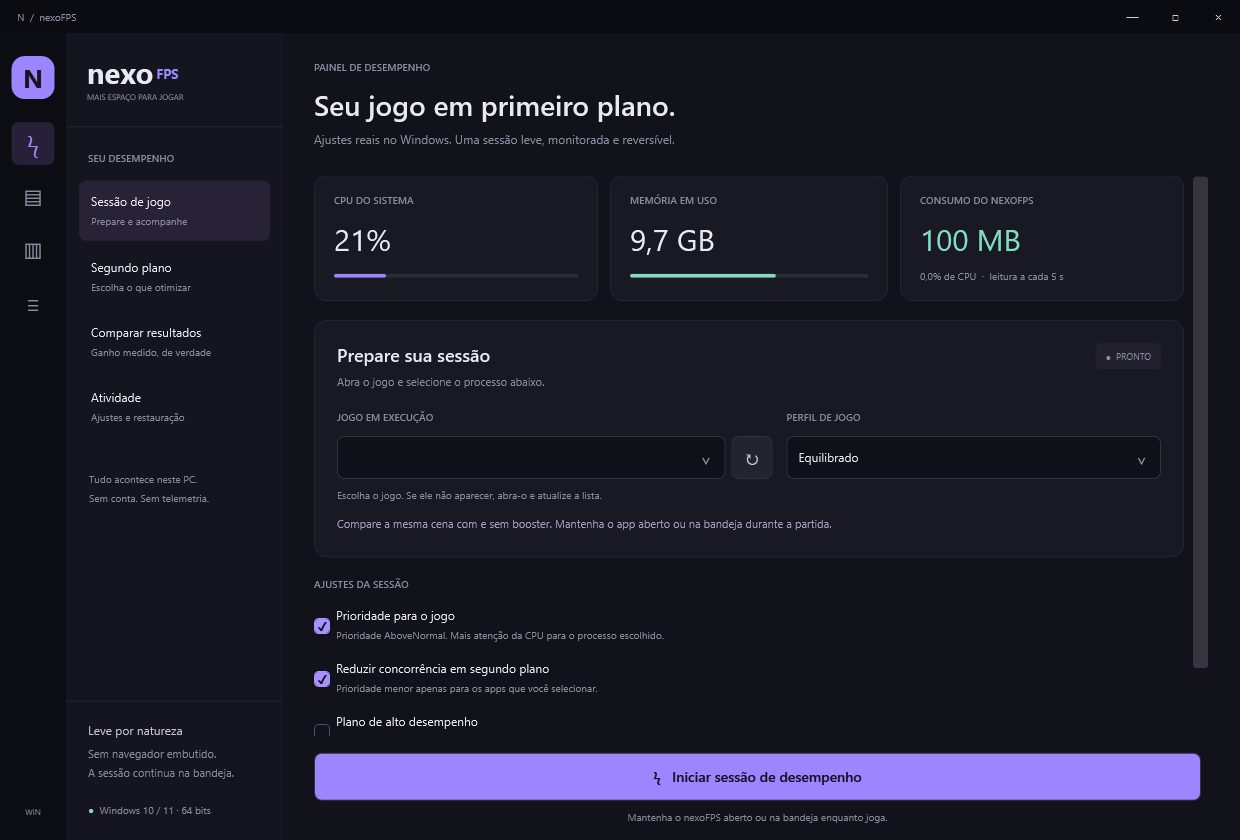
O nexoFPS de verdade, na mesma identidade Nexo.
Os indicadores refletem o PC no momento da captura.
ESCOLHA E COMPARE
O nexoFPS acompanha a sessão enquanto você joga e mantém os ajustes escolhidos ativos.
Sem ganho de FPS comprovado por benchmark nesta versão. Dependendo do jogo, do hardware e dos ajustes, o FPS pode melhorar, ficar igual ou piorar.
Você pode dar ao jogo prioridade de CPU acima do normal. Isso muda a ordem de atendimento pelo Windows; não aumenta a capacidade do processador nem garante mais FPS.
Veja os processos agrupados por aplicativo: Chrome e outros apps aparecem em uma linha, com o número de subprocessos e a RAM estimada. Escolha reduzir a prioridade ou solicitar o fechamento. A solicitação pode não encerrar o app.
Os perfis reúnem ajustes para você testar. O nome do perfil não indica ganho validado naquele tipo de jogo. Preserve os aplicativos de voz e transmissão de que precisa.
Mantenha o nexoFPS aberto ou na bandeja durante a sessão. Ao encerrá-la, os ajustes temporários são restaurados. Se o desempenho piorar, encerre a sessão e compare novamente.
DO DOWNLOAD À PARTIDA
No nexoFPS, selecione o processo do jogo em execução.
Revise os ajustes e os apps em segundo plano que quer incluir.
Mantenha o nexoFPS aberto ou na bandeja até encerrar a sessão.
NEXOFPS 0.1.3
Um aplicativo Windows para escolher ajustes temporários e acompanhar os aplicativos da sua sessão.
Instale no seu PC, revise os ajustes e mantenha o nexoFPS na bandeja durante a sessão.
Baixar instalador Baixar versão portátil Quem usa a 0.1.2 ou anterior precisa instalar a 0.1.3 pelo site uma vez para receber o atualizador.ANTES DA PARTIDA
Não há ganho de FPS comprovado por benchmark nesta versão. O resultado pode melhorar, ficar igual ou piorar. Uma queda no uso de CPU ou RAM, por si só, não comprova ganho de FPS. Compare várias vezes a mesma cena e as mesmas configurações, com o nexoFPS fechado e com a sessão ativa.
Sim. A sessão é acompanhada enquanto o nexoFPS está aberto, inclusive minimizado na bandeja. Para terminar, encerre a sessão pelo aplicativo. As prioridades e o plano de energia alterados pela sessão são restaurados.
Reduzir a prioridade muda a preferência de atendimento quando os processos disputam tempo de CPU. Isso não limita o uso total de CPU nem libera a memória do aplicativo. O processo pode continuar trabalhando e usando RAM.
A memória em espera (standby) contém dados que podem ser reutilizados e já conta como memória disponível para o Windows. Ter cache não significa desperdício. Esvaziá-lo pode exigir que os mesmos dados sejam lidos novamente; o nexoFPS não faz essa limpeza.
Ao solicitar o fechamento dos aplicativos escolhidos, seus recursos são liberados quando eles realmente encerram. O nexoFPS não esvazia repetidamente a memória do jogo: isso pode provocar novas leituras e travamentos. Salve seu trabalho antes de pedir o fechamento de um aplicativo.
O fechamento é solicitado ao aplicativo, que pode pedir para salvar arquivos ou continuar aberto. Aplicativos fechados não são reabertos automaticamente ao parar o boost; a restauração se aplica aos ajustes temporários da sessão.
Você pode selecionar o processo de um jogo em execução. Alguns jogos protegidos não permitem alterar prioridades. Nesse caso, o nexoFPS informa a limitação; ele não modifica arquivos do jogo, injeta código ou contorna o anti-cheat.
A partir da 0.1.3, a versão instalada verifica, baixa e instala novas versões ao abrir, antes da janela principal. Você também pode usar a seção Atualizações ou o atalho na bandeja. O aplicativo confere a assinatura do manifesto e a integridade do instalador antes de executar a atualização.
Se estiver offline ou ocorrer um erro, o app abre e permite tentar novamente. Não há busca periódica durante a partida. Ao solicitar uma atualização com uma sessão ativa, escolha Encerrar sessão e atualizar para restaurar os ajustes antes da instalação e do reinício.
Instale a 0.1.3 por esta página uma vez. A 0.1.2 e as versões anteriores não possuem o atualizador. A versão portátil continua disponível, mas orienta usar o instalador para receber atualizações pelo aplicativo.
Não. O nexoFPS é um aplicativo separado e funciona sem conta Nexo. Se quiser conversar durante a partida, conheça também o Nexo para voz, tela e comunidades.
Esta versão inicial ainda não possui certificado de assinatura de editor. O Windows pode informar que não reconhece o aplicativo. Baixe por esta página; não é necessário desativar as proteções do Windows.